

搜索到
1
篇与
DNS缓存
的结果
-
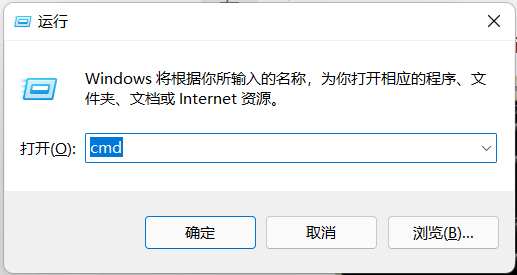
 刷新本地的DNS缓存 为了提高网站的访问速度,系统会在成功访问某网站后将该网站的域名、IP地址信息缓存到本地,下次访问该域名时直接通过IP进行访问。一些网站的域名没有变化,但IP地址发生变化,有可能因本地的DNS缓存没有刷新导致无法访问。这时我们可以试着刷新本地的DNS缓存,看能否解决无法访问网站的问题。方法/步骤用“WIN +R”快捷键打开运行窗口,输入“cmd”命令,进行命令行窗口。在命令行窗口输入“ipconfig /flushdns”执行,刷新本地的DNS缓存数据。如果在执行“ipconfig /flushdns”时,出现下图所示的“无法刷新DNS解析缓存”的错误,一般是本地的“DNS Client”服务没有正常启动。在命令行窗口输入“services.msc”,或者通过“控制面板”-》“管理工具”-》“服务”,进入服务管理窗口。启动“DNS Client”服务后,再在命令行窗口执行“ipconfig /flushdns”命令,就能成功刷新本地的DNS缓存了。注意事项一些网站无法访问原因很多,可能是网站服务器出现问题,也有可能是网络原因,排除掉这些原因后,该经验或许能帮上忙。